目的
- Renesas RA EK-RA6M4評価キットを使ってrenesasのRAマイコンの基本を学ぶため、開発環境のセットアップをおこなう。
- EK-RA6M4購入時に標準でバンドルされているクイックスタートサンプルプロジェクトを統合環境e2studioで
再ビルドし、SEGGER J-Flash Liteでマイコンにプログラムを書き込む。
全体フロー
- 統合開発環境e2studio インストール
- FSP V3.8.0 Packs インストール
- SEGGER J-Flash Lite インストール
- EK-RA6M4評価キットのDebug2 USBコネクタとPCを接続
- クイックスタートプログラム(quickstart_ek_ram6m4_ep, FSP:v3.8.0)のconfiguration.xml修正/ビルド
- J-Flash Liteによるプログラム書き込み
- J11 USBコネクタとPCを接続, プログラム動作確認
準備
software
- 統合環境e2studio (Windows)
以下のページから統合開発環境e2studio 2022-07 Windows用インストーラをダウンロードする(約1.3GB)。
ダウンロードにはルネサスのアカウント(無料)でログインする必要があるので、ダウンロード前にアカウントを作成しておく。
https://www.renesas.com/jp/ja/software-tool/e-studio#overview - FSP V3.8.0 Packs
クイックスタートプログラムの再ビルドに必要。
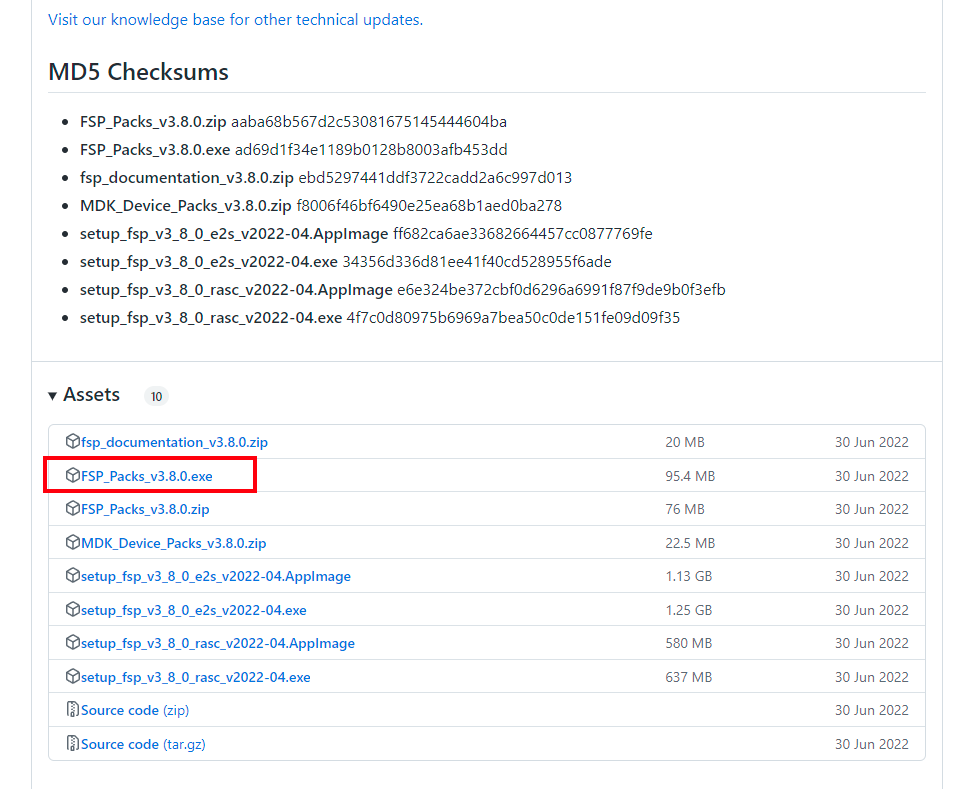
以下のページからFSP_Packs_v3.8.0.zipをダウンロードする。
https://github.com/renesas/fsp/releases
- EK-RA6M4 Example Project Bundle
サンプルプログラム集。
この中に評価キットに標準でバンドルされているクイックスタートプログラム quickstart_ek_ra6m4_epのプロジェクトが含まれる。
下記EK-RA6M4評価キットのページの「ドキュメント → EK-RA6M4 Example Project Bundle」の関連ファイルから
アーカイブをダウンロード。
https://www.renesas.com/jp/ja/products/microcontrollers-microprocessors/ra-cortex-m-mcus/ek-ra6m4-evaluation-kit-ra6m4-mcu-group#document
hardware
- EK-RA6M4評価キット
■製品トップページ
EK-RA6M4のトップページ。開発に必要な情報はここから辿っていく。
https://www.renesas.com/jp/ja/products/microcontrollers-microprocessors/ra-cortex-m-mcus/ek-ra6m4-evaluation-kit-ra6m4-mcu-group
■購入元 (Mouser Electronics)
評価キットの購入先の一つ。上記のトップページから他の購入先も参照可能。価格は\15,369。 (22.11.05時点)
https://www.mouser.jp/ProductDetail/Renesas-Electronics/RTK7EKA6M4S00001BE?qs=hWgE7mdIu5Qo2KKL3n3Gfg%3D%3D
document
- EK-RA6M4クイックスタートガイド
下記URLの「ドキュメント」からダウンロード。
評価キットのチュートリアルに相当する。キットとPCの接続やクイックスタートプログラムの操作の詳細が書かれているので、
一通り目を通しておく。
https://www.renesas.com/jp/ja/products/microcontrollers-microprocessors/ra-cortex-m-mcus/ek-ra6m4-evaluation-kit-ra6m4-mcu-group - EK-RA6M4 v1 ユーザーズマニュアル
下記URLの「ドキュメント」からダウンロード。
EK-RA6M4評価キットのユーザマニュアル。ボード構成について一通り記載してあるので、これも一目しておく。
https://www.renesas.com/jp/ja/products/microcontrollers-microprocessors/ra-cortex-m-mcus/ek-ra6m4-evaluation-kit-ra6m4-mcu-group
本編
e2studio インストール
renesasのe2stduioのページからWindows用インストーラをダウンロードする。(setup_e2_studio_2022-07.zip)
ダウンロードにはrenesasのアカウントが必要なので、先に作っておく。
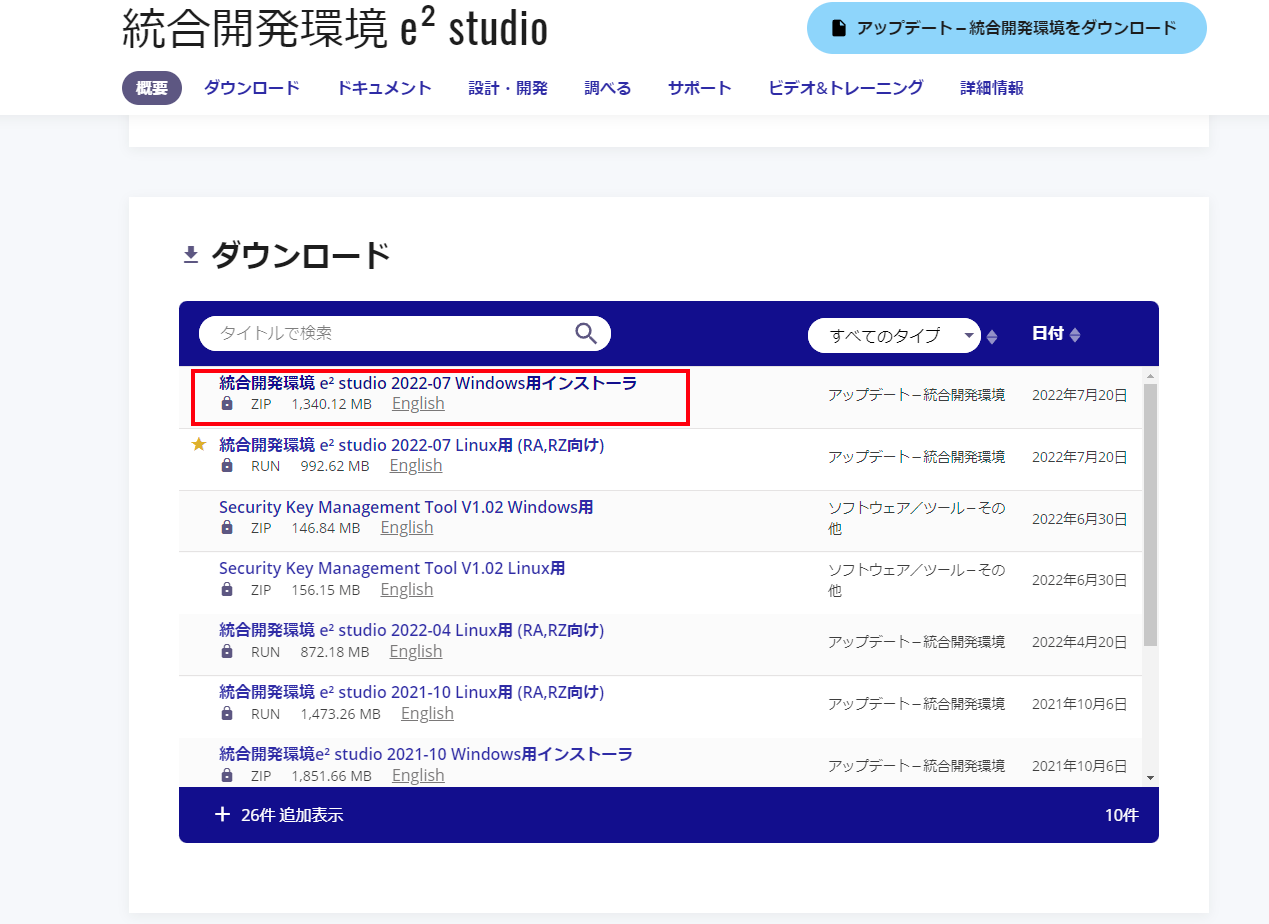
zipアーカイブをダウンロードしたら解凍してPCにインストールする。
ダイアログが開くので内容を確認しながらNextボタンを押し、以降各ダイアログの質問に答える。

RAを使用するので「RA」のチェックボックスを有効にして次に進む。

「Japanese Language Support」を選択。

デフォルトの選択に加えて「Embedded C/C++ J-Link Debugging」を追加で選択。

デフォルトのチェックボックスの選択のまま次へ。

ライセンスの条項を確認して、同意のチェックボックスを選択。
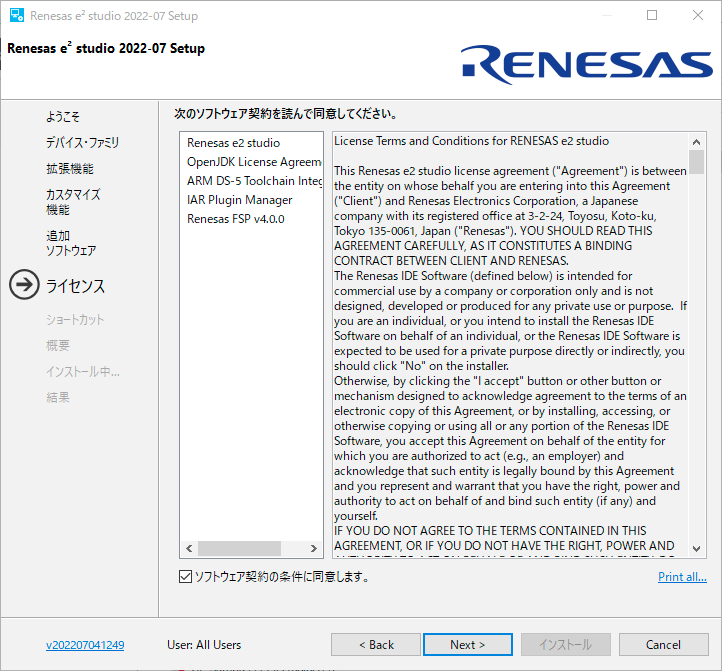
デフォルトのインストール先のまま、次へ。
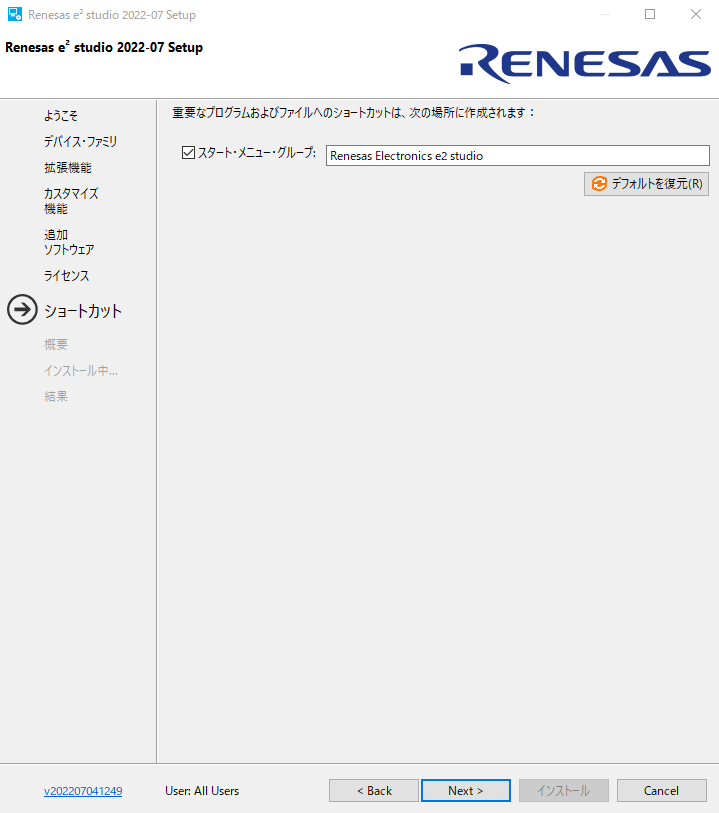
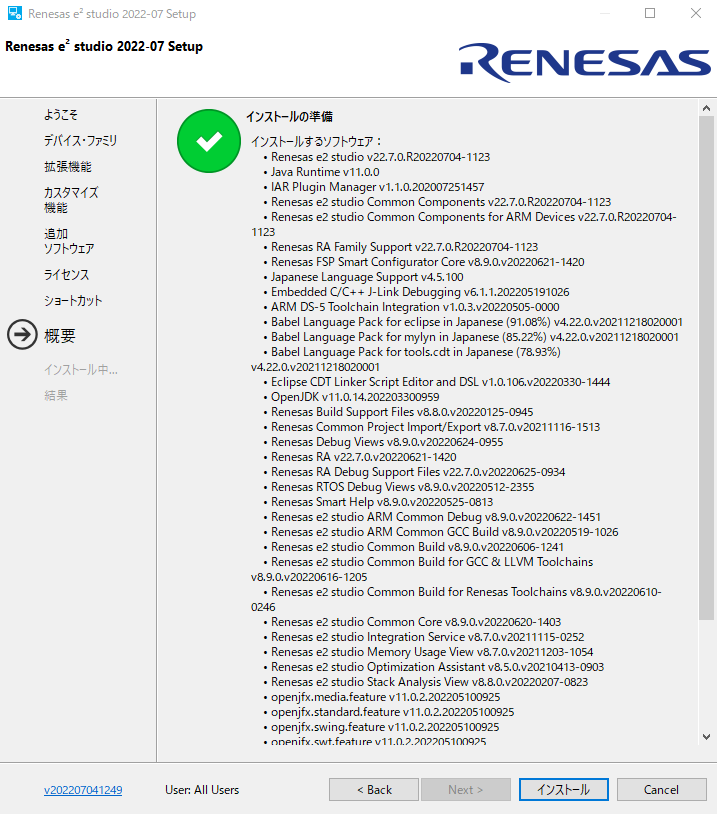
インストールするパッケージの内容が表示される。中身を確認した後、インストールボタンを押してインストールを開始。
FSP Packs v3.8.0 インストール
e2studioでインストールしたFSPのバージョンはv4.0.0であるが、quickstart_ekのサンプルプログラムのBSPはv3.8.0が指定されているので、
githubからv3.8.0のFSPをダウンロードしインストールする。
e2studioはインストール済なので、FSP_Packs_v3.8.0.exeをダウンロード。
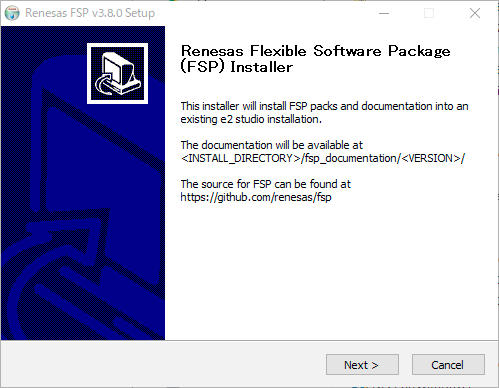
FSP_Packs_v3.8.0exeを実行すると、以下のダイアログが開く。
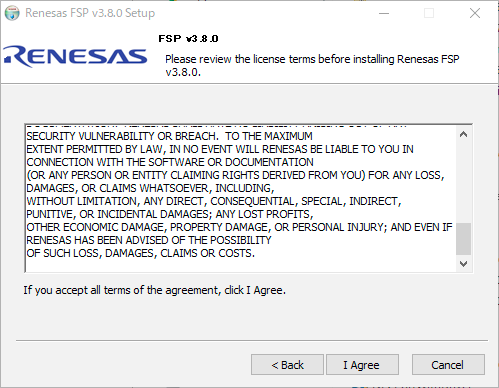
e2stduioをインストールしたディレクトリを指定。
e2stduioのデフォルトのインストール先は「c:\Renesas\e2_studio\」なので、これを指定してInstallを開始。

J-Flash Lite インストール
e2studioでビルドしたhexファイルを書き込むため、J-Flash LiteをSEGGERのページ(https://www.segger.com/downloads/J-Flash/)から
ダウンロードする。
開発環境で使用しているPCは64bitのため、64bit Installerをダウンロード(J-Flash_Windows_V782_x86_64.exe)。
インストール時の操作については特に注意する箇所はないので、省略。
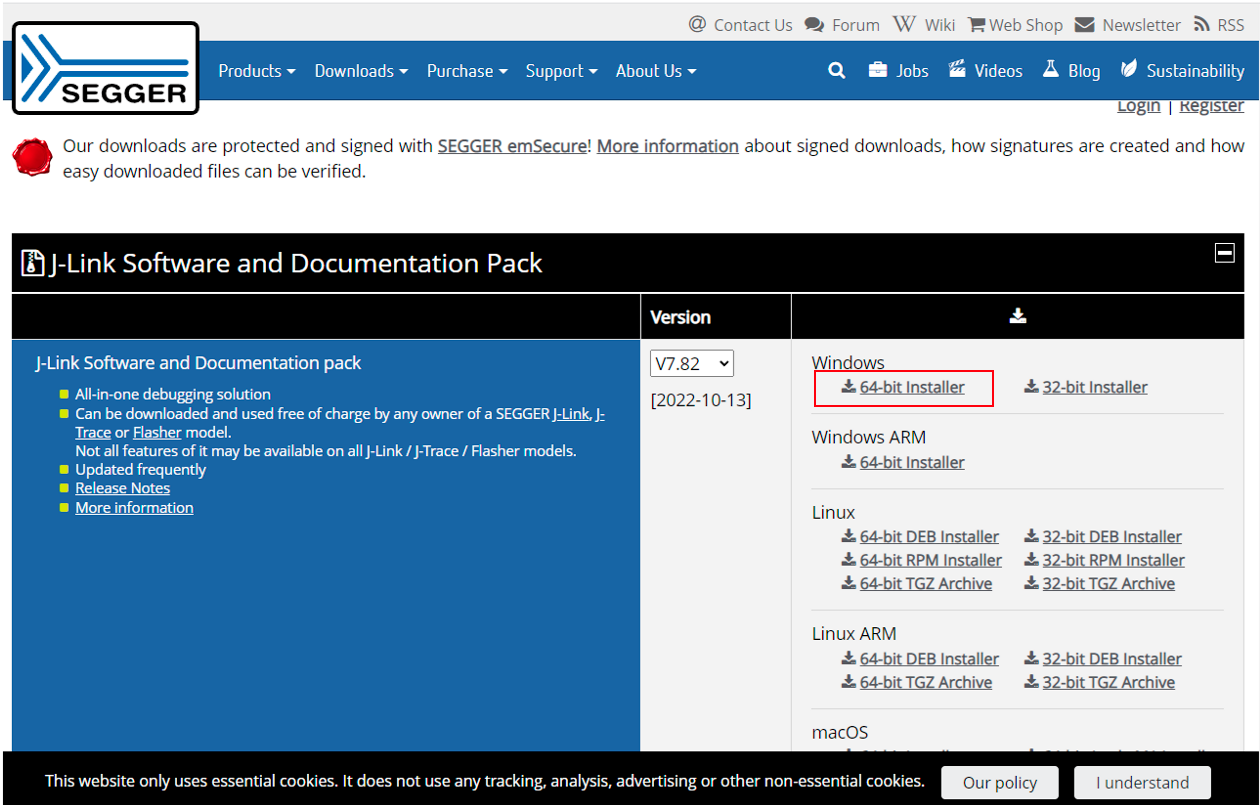
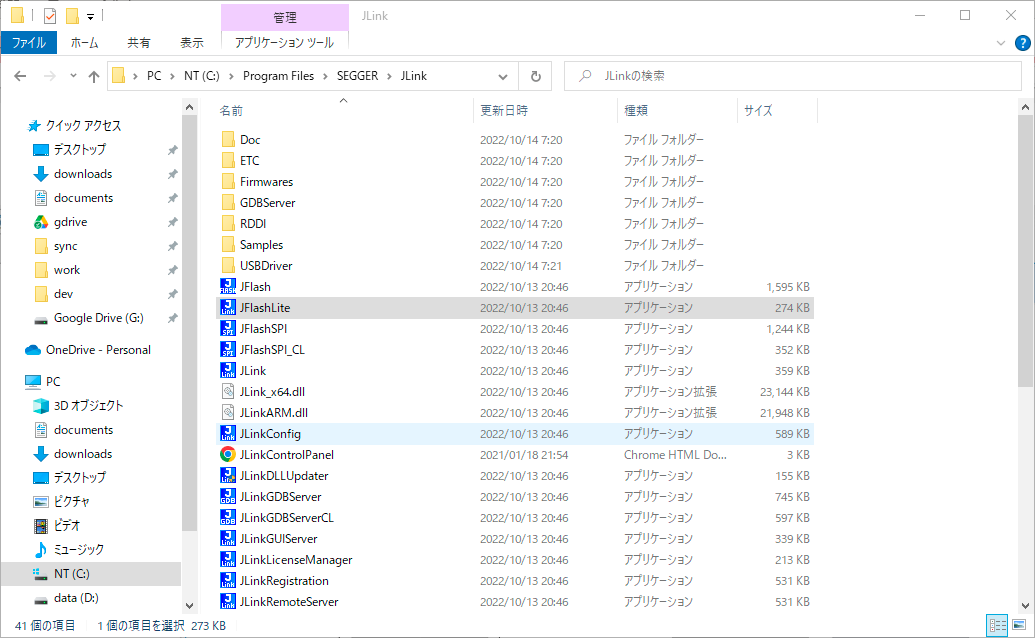
デフォルトではc:\Program Files\SEGGER\J-Flashの下にJFlashLite.exeがあるので、確認のため実行。
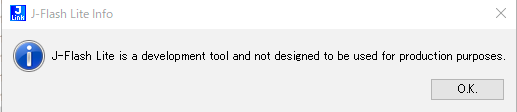
量産用ではなく、あくまで評価用とのダイアログが開く。
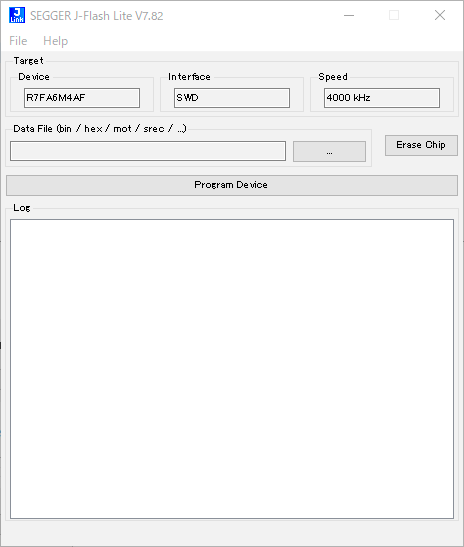
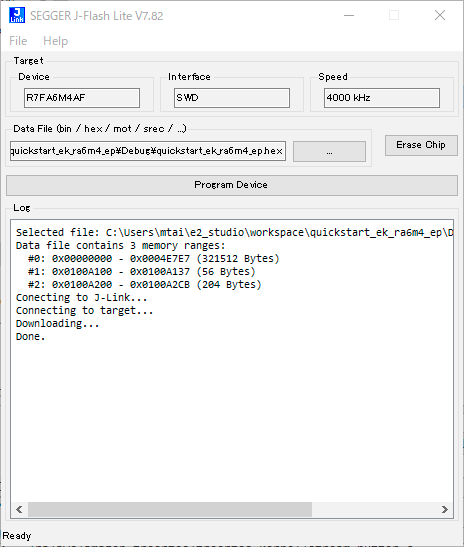
以下のダイアログが開くので、Deviceは「R7FA6M4AF」, Interfaceは「SWD, 4000kHz」を選択する。

OKボタンを押すと、メインウィンドウが開く。Data Fileには評価キットに書き込むIntel-HEX形式のプログラムを指定して、
Program Deviceのボタンを押すと評価基板へのプログラムの書き込みが開始する。
EK-RA6M4ボード/PC間 USB接続
評価基板の左にJ11, 右にDEBUG1のmicroUSB typeBのコネクタがある。(※1)
J11はサンプルプログラムのターミナルと接続するためのポートで、TeraTermなどのターミナルソフトのシリアルポートを選べば
ボードのプログラムと接続される。
DEBUG1はプログラムの書き込み、デバッグ用であるため、J-Flash Liteで書き込む場合はこちらにケーブルを接続する。
また、評価キットはmicroBのケーブルが一本付属しているが、もう一本microBケーブルを用意しておくとJ11とDEBUG11
で書き込みとシリアル通信での確認が同時にでき、効率が良くなるので、今後デバッグする際は用意しておくとよい。
この後、J-Flash Liteでe2studioでビルドしたhexファイルを書き込むので、DEBUG1とPCをmicroBケーブルで接続しておく。

クイックスタートプログラム インポート
サンプルプログラム集「r20an0585eu0123-ek-ra6m4-exampleprojects.zip」を解凍すると、
{解凍先フォルダ}\_quickstart\quickstart_ek_ra6m4_epにプロジェクトがあるため、これをe2studioからインポートする。
e2studioを起動。この画面の前に、デフォルトのワークスペースをどこにするかが聞かれるが、適切な箇所を指定して次へ進む。

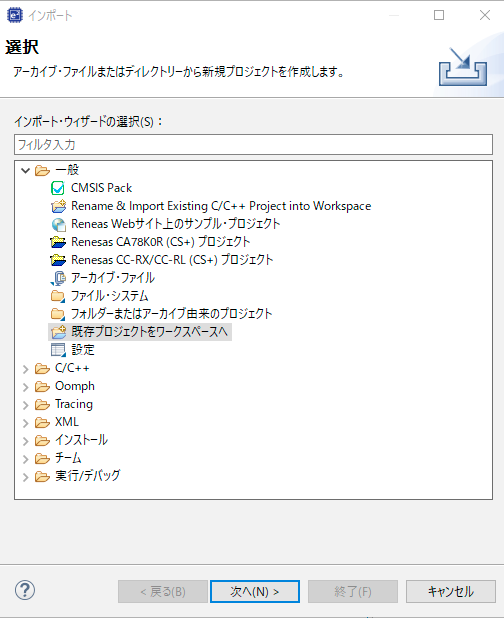
メニューから「ファイル→インポート」で以下のダイアログが開くので、「既存プロジェクトをワークスペースへ」を選択して、次へ。
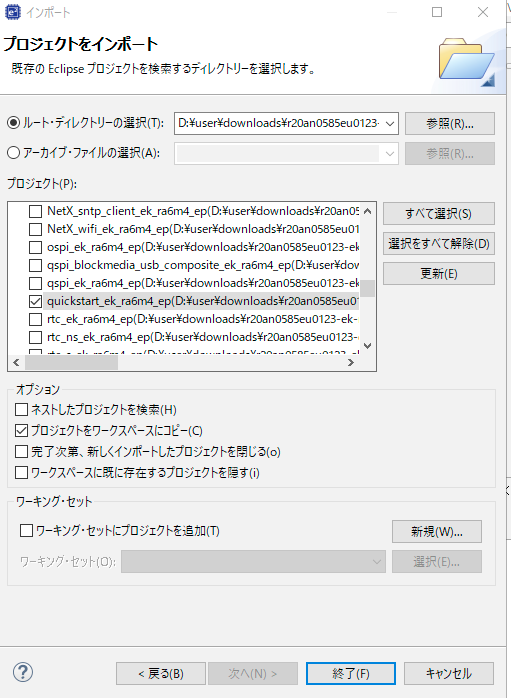
次に以下のダイアログが開く。「ルートディレクトリーの選択」には、先程展開したサンプルプログラムの先頭のディレクトリを指定する。
するとサブディレクトリに含まれるプロジェクトの一覧が表示されるがすべてのプロジェクトが選択されているため、
「選択をすべて解除」を押した後「quickstart_ek_ra6m4_ep」のみをリストから選択。
オプションに「プロジェクトをワークスペースにコピー」を選択して終了を押す。これでワークスペースにプロジェクトのコピーが生成される。
なお元のディレクトリのアーカイブを直接編集したい場合は、このチェックは不要である。
クイックスタートプログラム Configuration修正 / ビルド
インポートが完了し、プロジェクト・エクスプローラから「configuration.xml」を開くと、コンフィギュレーションの画面が表示される。
この時、Clocks絡みのエラーが2件発生。
この状態だと自動ファイルを生成できないため、コンフィギュレーションの修正が必要となる。

コンフィギュレーションのClocksタブを選択すると、以下の画面になる。
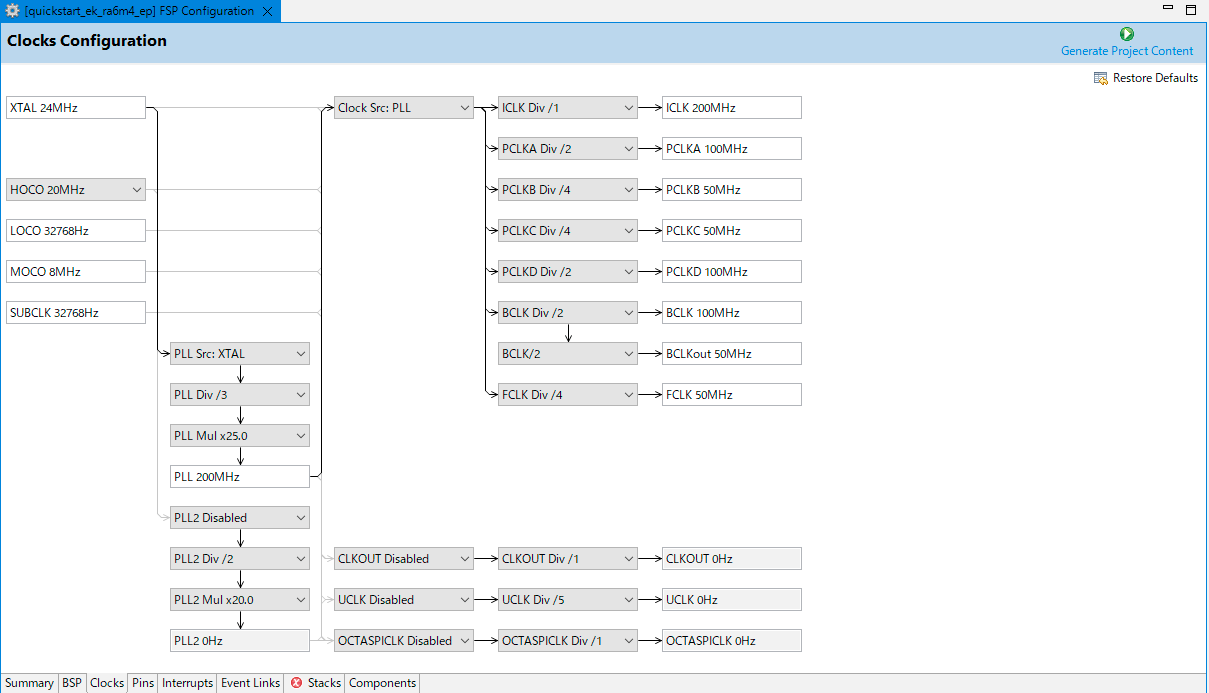
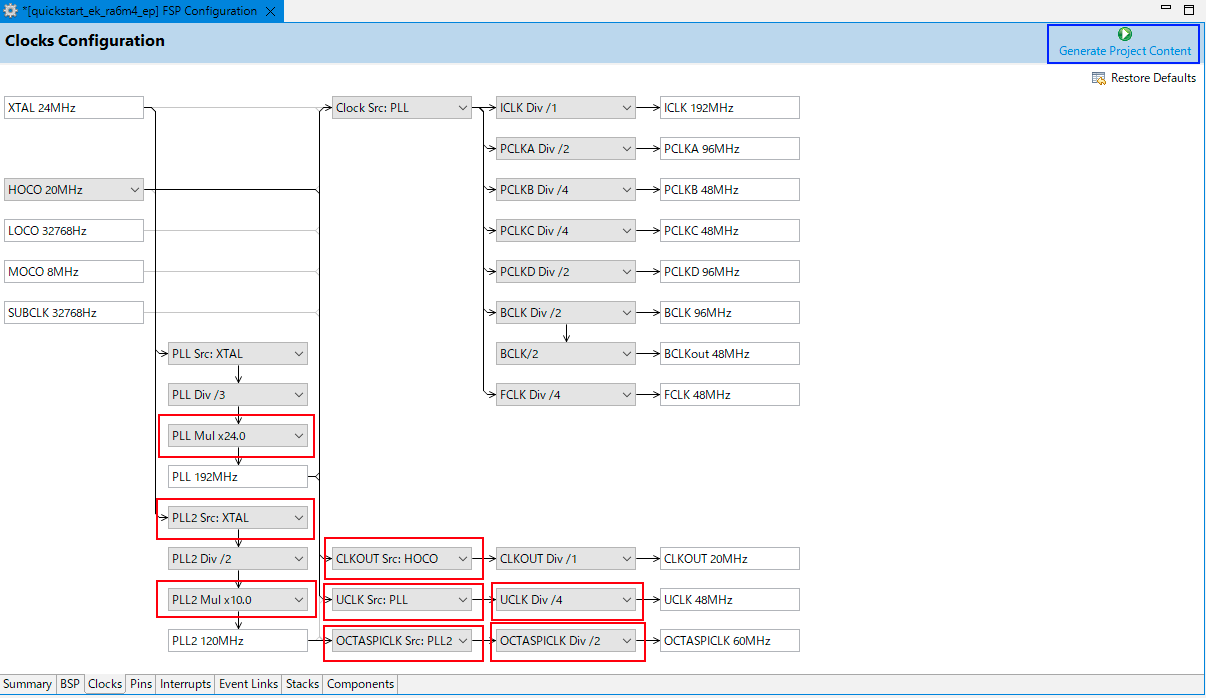
これを以下(赤枠部分)に変更。CLKOUTが20MHz, UCLK 48MHz, OCTASPICLK 60MHzに確定することで、先程のエラー2件は解消。
Ctrl+Sでコンフィギュレーションファイルを保存した後、画面右にある「Generate Project Content」をクリックして自動ファイルを生成する。
後は画面左上のビルドアイコンをクリックしてプロジェクトをビルドする。
正常終了すれば、コンソールに「quickstart_ek_ram6m4_ep.elf」が生成されたログが表示される。このとき同時にhexファイルも生成されている
ので基板への書き込みにはこちらを使用する。

J-Flash Lite プログラム書き込み
プログラムの書き込みの準備が整ったので、SEGGER J-Flash Liteを起動。
さきほどe2studioのビルド構成を「Debug」としたので
{e2studio ワークスペースディレクトリ}\quickstart_ek_ra6m4_ep\Debugの下に「quickstart_ek_ra6m4_ep.hex」が生成される。
J-Flash LiteのData Fileにこのファイルを指定してProgram Deviceを押し、Log上に「Done.」と表示されれば書き込みは成功。
プログラム動作確認
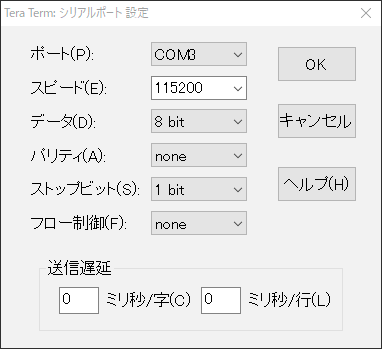
USBケーブルをDEBUG2からJ11に接続し直し、TeraTermのメニューから「設定→シリアルポート」を選択。
USB接続によりCOM3が認識されたので、スピード/データ/パリティ/ストップビット/フロー制御を確認。
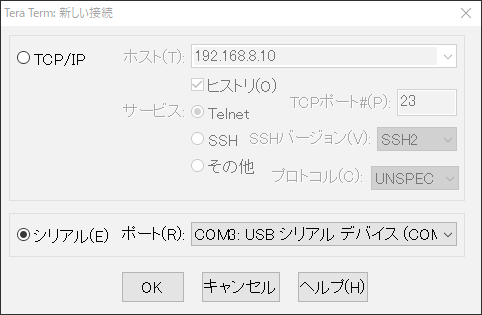
再びメニューから「ファイル→新しい接続」を選び、「シリアルポート」からCOM3を選択して、OKボタンをクリック。
画面にターミナルが表示される。表示されない場合は、TeraTermの設定を見直すか、評価ボードのリセットボタン(S3)を
押してボードを再起動させる。
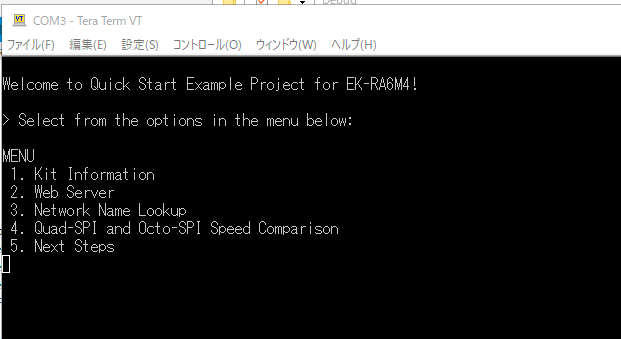
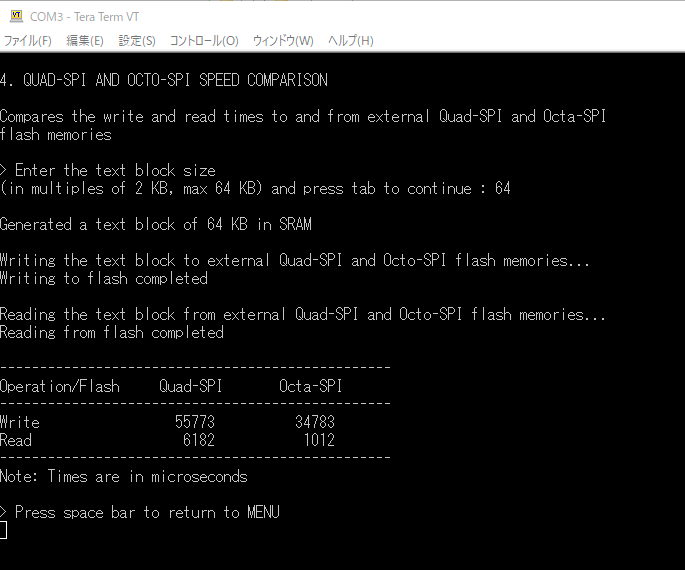
さきほどconfiguration.xmlでSPIのクロックを変えているので、トップメニューの4.を選択し、SPI-ROMの動作を検証。
特に問題なくRead/Writeができていることが確認できた。
ほかにもWeb Serverを起動したりできるが、configuration.xmlの編集内容の差分の影響範囲だけ確認し本編は終わりとする。